
このページでは、ダッシュボードについて・メンバー登録の手順・メンバーの受講状況の確認について確認できます。
メンバー登録の手順
団体購入後、管理者側でグループの設定が完了しましたら、グループリーダーとしてログインいただき、以下の手順でチームメンバーを登録してください。
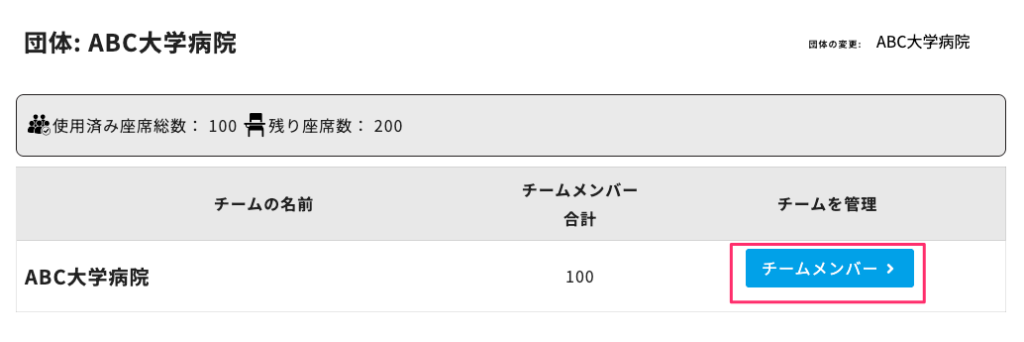
1. ダッシュボードの確認
- グループリーダー用のアカウントでログインします。(ログインはこちら)
- 団体用のダッシュボードにアクセスします。
- 「チームメンバー」をクリックしてください。
2. メンバーの登録方法
メンバー登録には、次の2つの方法があります。
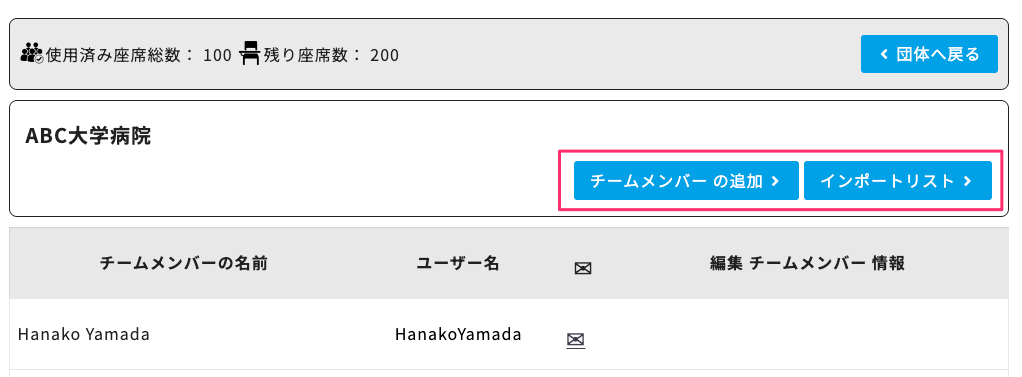
A. 1人ずつ登録する場合
- 「チームメンバー」→「追加」をクリックします。
- 以下の項目を入力してください。
- 名前
- ユーザー名(英数字)
- メールアドレス
- パスワード
- 「保存」をクリックします。
※ 登録後、ログインに必要な情報(ユーザー名・パスワード)を各メンバーにお伝えください。
登録と同時に、ユーザーに受講開始メールが送られます。
B. CSVで一括登録する場合
CSVは以下のタイトルを利用するか、こちらからサンプルをダウンロードして、ご利用ください。
| firstname | username | Username | password | |
|---|---|---|---|---|
| (名) | (姓) | (ユーザー名・※半角英数字のみ) | (パスワード・※半角英数字一部記号のみ) | (メールアドレス) |
※ タイトル(1行目の列名)が変わると正しく登録されません。上記のタイトルをそのままご使用ください。
※ パスワードに使える記号! ” # $ % & ‘ ( ) * + , – . / (スペースは使用できません)
- CSVテンプレートをダウンロードします。
- 上記の列タイトルに沿って、各メンバーの情報を入力してください。
- CSVファイルとして保存します。
- 管理画面からCSVをアップロードします。
- 登録と同時に、ユーザーに受講開始メールが送られます。
※ お使いのパソコンやソフトの環境によっては、文字コードの影響で登録がうまくいかない場合があります。その場合は、一度CSVファイルをGoogleスプレッドシートにアップロードし、そこから「ファイル」→「ダウンロード」→「カンマ区切り値(.csv)」で再度ダウンロードしてからアップロードをお試しください。
登録されたメンバーの方には、ユーザー名(またはメールアドレス)とパスワードでログインいただき、コースの受講が可能になります。登録と同時に、ユーザーに受講開始メールが送られます。
メンバーの受講状況の確認
ダッシュボードページからご確認いただけます。(ダッシュボードページはこちら)
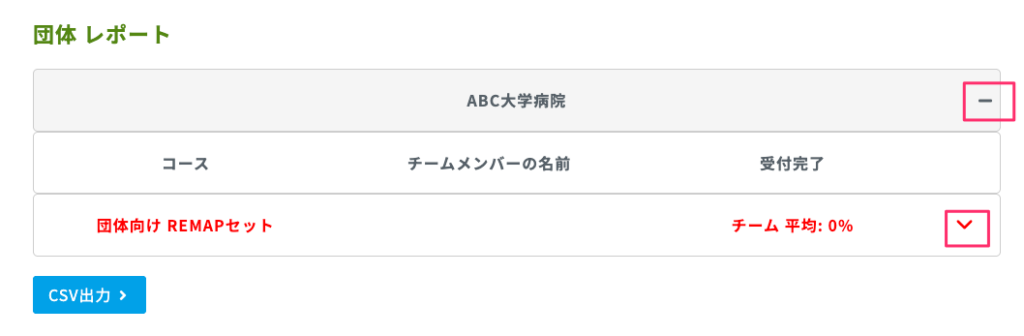
- 団体レポートの団体名の隣の+をクリックします。
- 更に矢印をクリックするとメンバーのリストが表示され、情報をご確認いただけます。
ダッシュボードについて

- ① 残りの座席数をご確認いただけます。
- ② チームメンバーを登録する場合はこちらから進んでください。
- ③ ユーザーの受講状況をご確認いただけます。開閉ボタンをクリックしてください。
- ④ CSVデータを出力して受講状況を確認することも可能です。